Instalação e configuração do VDI.
Guia passo a passo
- Para novos acessos ao VDI (nova licença), solicitar através do Portal de Serviços da STI, seção "Contas e Acesso", tipo de serviço "VDI - novo acesso": https://servicos.procempa.com.br/servicedesk/customer/portal/25/create/1155 (Caso já tenha recebido a informação de que seu acesso já foi concedido, avance para o próximo passo);
- Acessar o endereço https://customerconnect.omnissa.com/downloads/info/slug/desktop_end_user_computing/vmware_horizon_clients/horizon_8 e baixar o arquivo compatível com o Sistema Operacional de sua máquina, clicando em "GO TO DOWNLOADS".
- Realize a instalação do aplicativo.
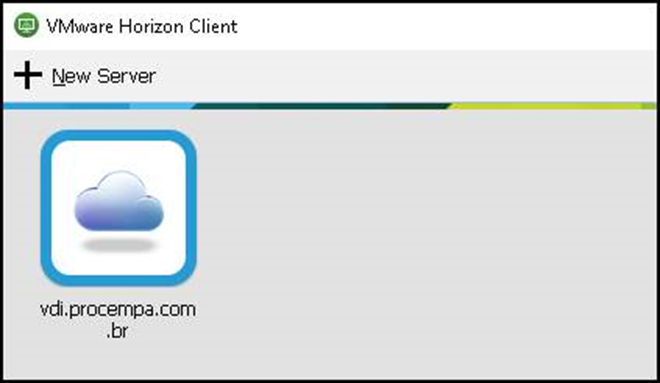
- Após instalar o software “VMware Horizon Client”, abra o atalho que estará em seu desktop e clique em “+ New Server”;
- Informe o nome do servidor vdi.procempa.com.br
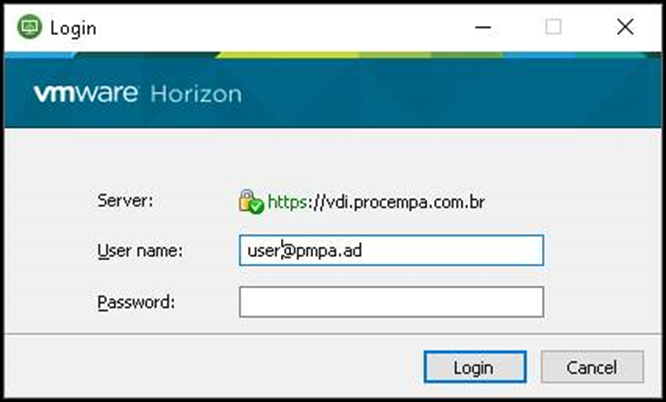
- Dê um duplo clique no botão que tem o nome do servidor e informe o login e senha do domínio PMPA, no formato usuario@pmpa.ad (exemplo: fulano@pmpa.ad) ou ainda no formato pmpa\usuário;
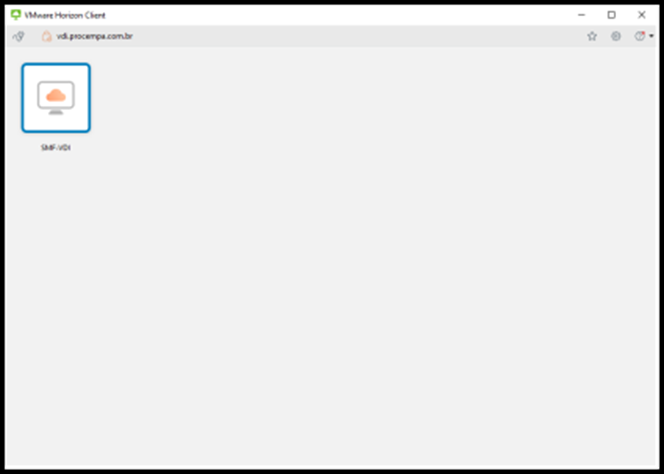
- Você verá o pool que foi disponibilizado para você. Dê um duplo clique no botão;
- No final da utilização você deverá desligar o VDI da mesma forma que desliga sua estação de trabalho;
- Caso posicione o mouse na parte superior da tela aparecerá um menu. Se apertar no “X” você receberá uma pergunta se deseja se desconectar da máquina. Além disso receberá a informação que a estação será automaticamente desligada em 120 minutos, podendo perder tudo que não foi salvo.
- Necessidades de softwares adicionais no pool e feedback de eventuais problemas , favor relatar através do portal de atendimento https://sti.portoalegre.rs.gov.br
- Caso seja identificado algum tipo de lentidão na estação de trabalho virtual uma das possibilidades é que você esteja com uma conexão de internet não muito boa. Isso muitas vezes ocorre pelo computador não estar conectado por um cabo de rede ou estar muito longe do WIFI. Para descobrir problemas na conexão acesse, da máquina física e não do VDI, o velocímetro da Procempa (http://velocimetro.procempa.com.br/). Identificamos que um Jitter alto (acima de 100) gera uma sensação de travamento da utilização do VDI. Este parâmetro deve ficar bem baixo, por exemplo abaixo de 2.
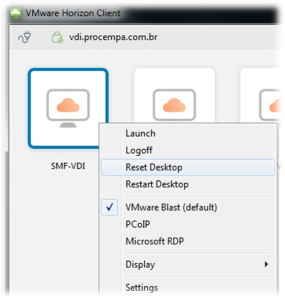
- Caso tenha dificuldade na inicialização da estação virtual por alguma mensagem de erro ou identifique que ela não está com uma performance satisfatória é recomendado um reset na estação. Para isso, na tela abaixo clique com o botão direito sobre o pool e selecione a opção “Reset Desktop”. Aguarde ao menos 2 minutos e acesse a estação novamente com um duplo clique. O problema deve ter sido resolvido. Não tendo sido resolvido, relate o problema em https://sti.portoalegre.rs.gov.br.
- O espaço de armazenamento das estações é bem restrito então todo material de trabalho deverá ser armazenado nas pastas de rede.
Passo 2
Passo 3
Passo 6
Passo 7
Passo 8

Passo 10 |
Artigos relacionados
Os artigos relacionados aparecem aqui baseados nos rótulos que você selecionar. Clique para editar a macro e adicionar ou alterar os rótulos.
